스마트폰
사진 속 글자 복사한 뒤, 숫자와 이름부터 다시 보세요
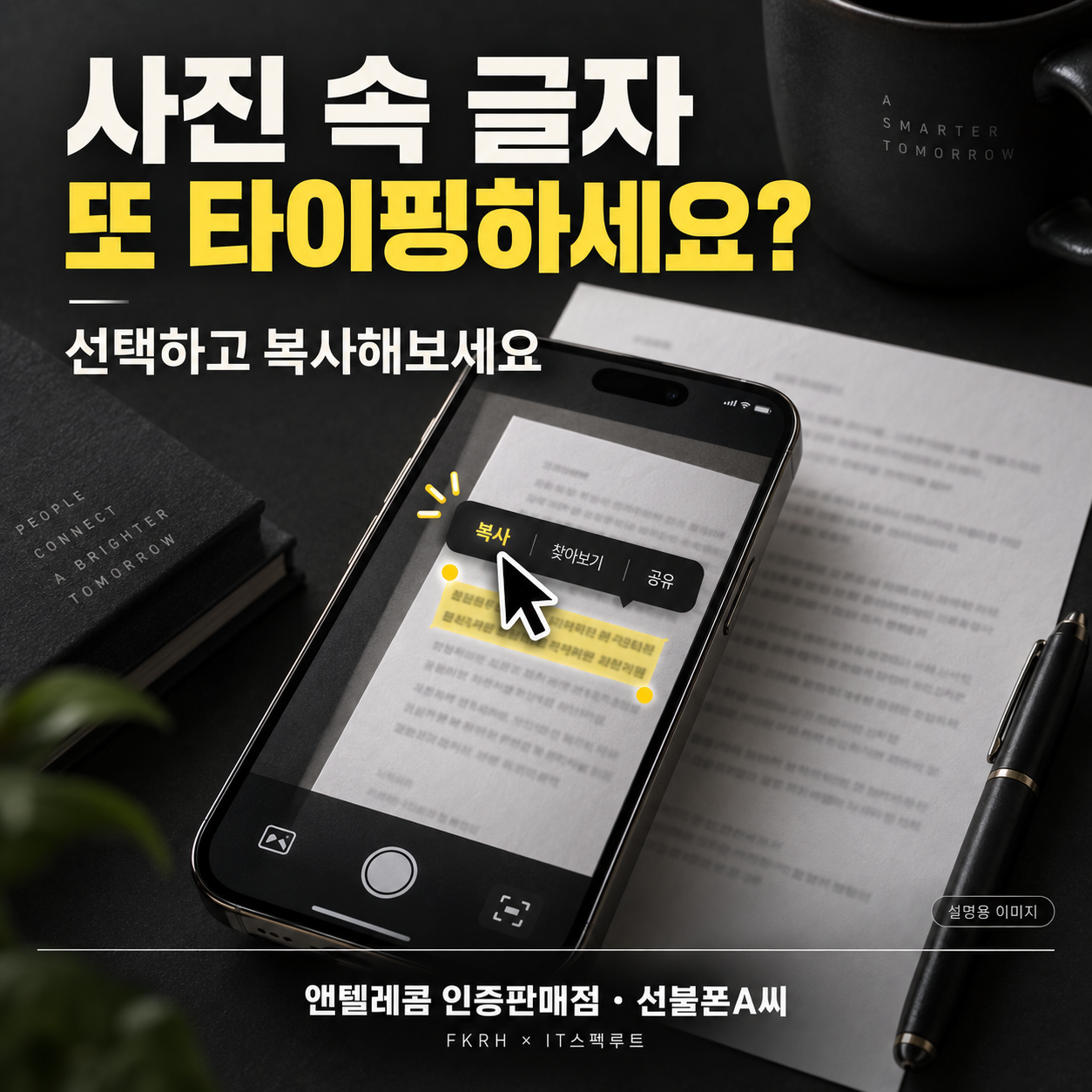
안내문이나 메모를 사진으로 받았을 때 내용을 처음부터 다시 입력하고 있나요? 지원되는 아이폰에서는 라이브 텍스트로 이미지 속 글자를 선택해 복사할 수 있습니다. Apple의 안내에서 기기와 소프트웨어 지원 조건을 먼저 확인하세요.
충전부터 저장장치까지. 필요한 개념을 하나씩 읽어보세요. 총 23개 중 1–12번째 가이드입니다.
안내문이나 메모를 사진으로 받았을 때 내용을 처음부터 다시 입력하고 있나요? 지원되는 아이폰에서는 라이브 텍스트로 이미지 속 글자를 선택해 복사할 수 있습니다. Apple의 안내에서 기기와 소프트웨어 지원 조건을 먼저 확인하세요.
남은 데이터가 적을 때 저데이터 모드가 눈에 들어올 수 있습니다. Apple 안내에 따르면 이 기능은 백그라운드 네트워크 사용을 줄이며, 자동 다운로드와 백업, 사진 업데이트 같은 동작에도 영향을 줄 수 있습니다.
밖에서 데이터가 부족하다고 휴대폰의 인터넷 기능을 모두 끄면 지도나 필요한 연락까지 불편해질 수 있습니다. 먼저 어떤 앱을 와이파이에 연결됐을 때만 쓸지 정해 보세요.
개통 화면에서 문제가 생기면 캡처 한 장이 긴 설명보다 편할 때가 있습니다. 하지만 그 화면에 이름과 전화번호, 인증번호가 같이 표시되어 있을 수 있습니다.
아이폰 설정에서 본 데이터 사용량과 통신사 앱의 숫자가 다르면 요금이 잘못 계산된 것부터 걱정될 수 있습니다. 먼저 같은 회선과 같은 기간을 보고 있는지 확인하세요.
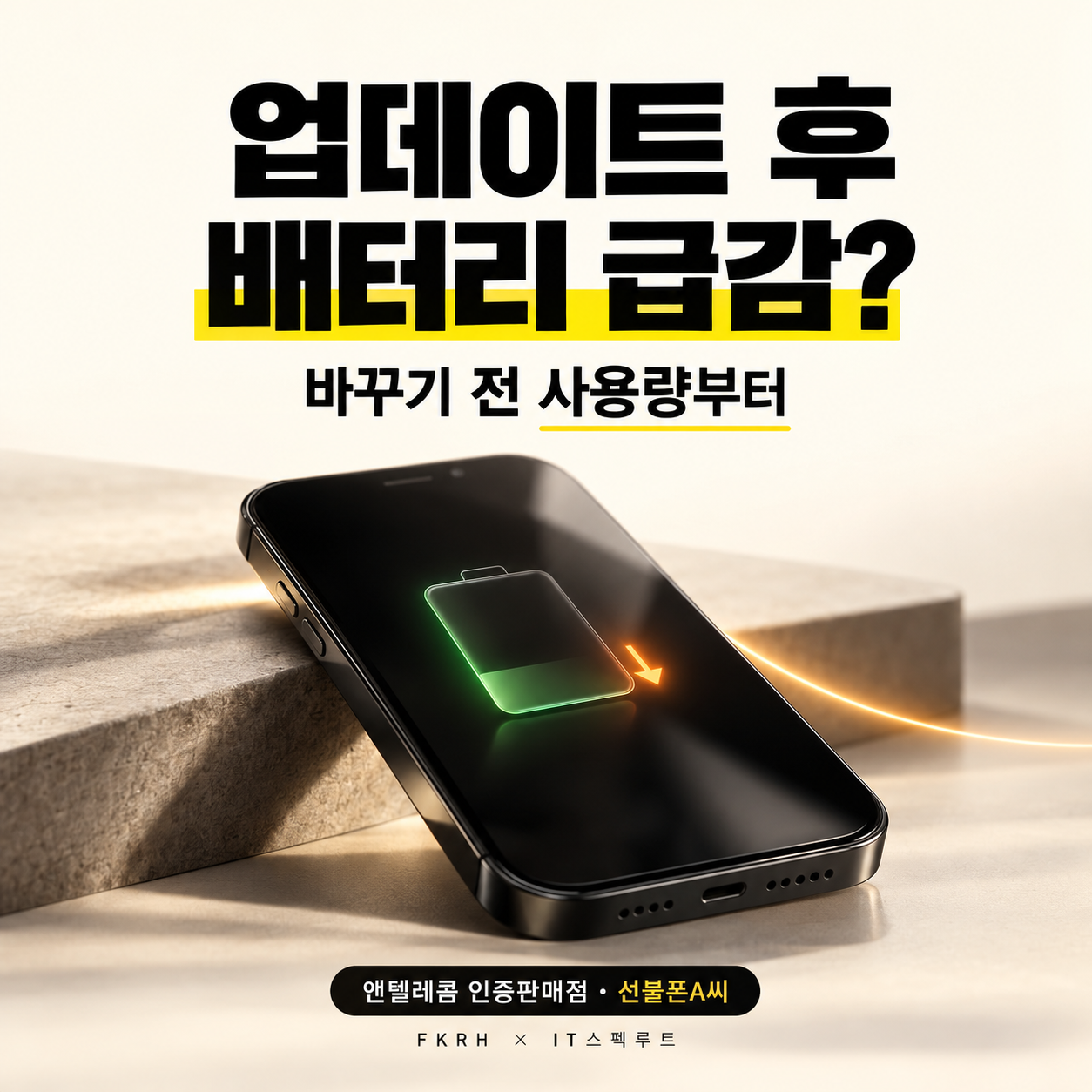
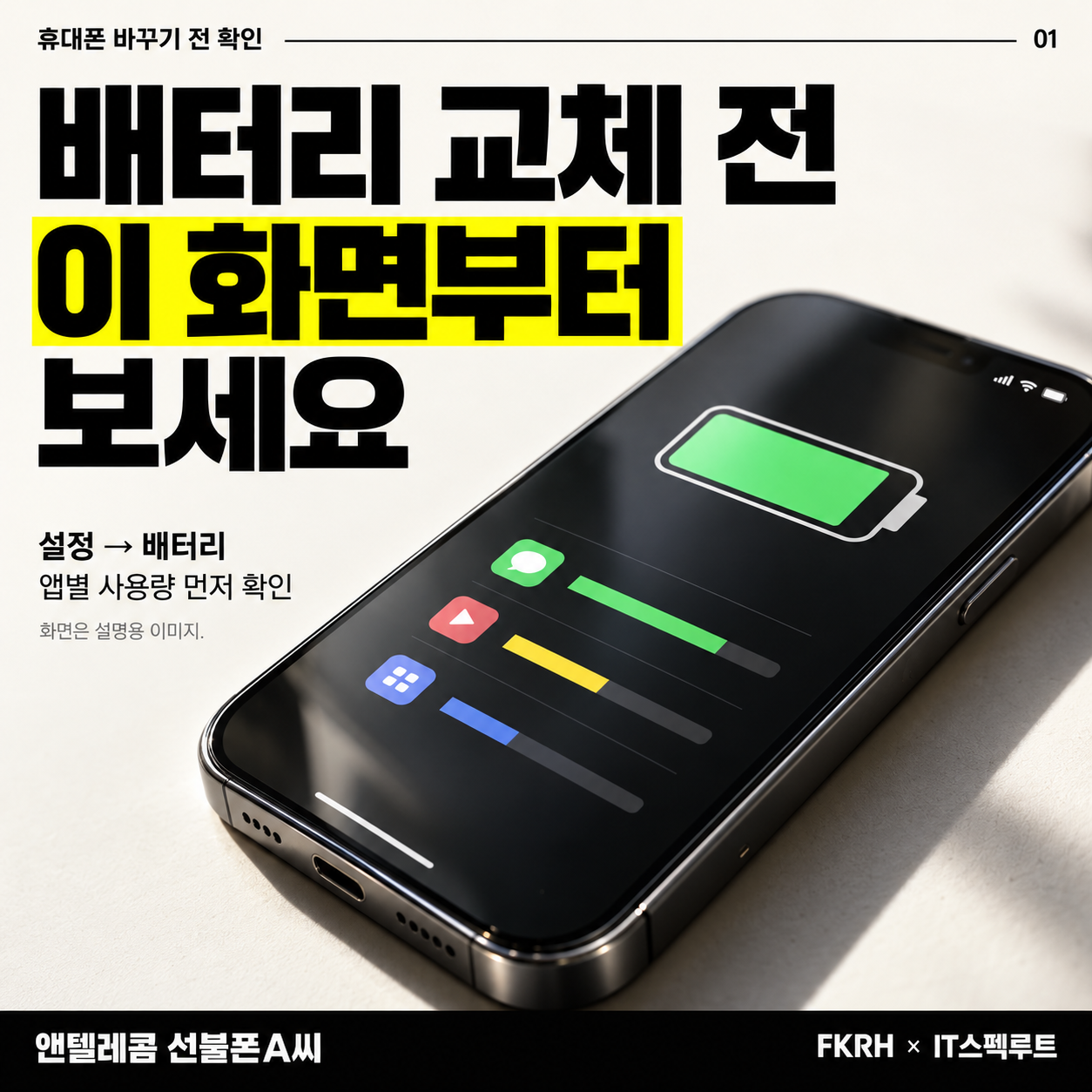
업데이트를 한 뒤 평소보다 충전기를 자주 찾게 되면 배터리가 갑자기 나빠진 것처럼 느껴질 수 있습니다. Apple은 업데이트 후에도 관련 작업이 백그라운드에서 이어질 수 있다고 안내합니다.
셀프개통을 진행하다가 다음 화면으로 넘어가지 않으면 처음부터 다시 입력하고 싶어집니다. 그 전에 지금 어느 단계에 있는지부터 적어두세요.
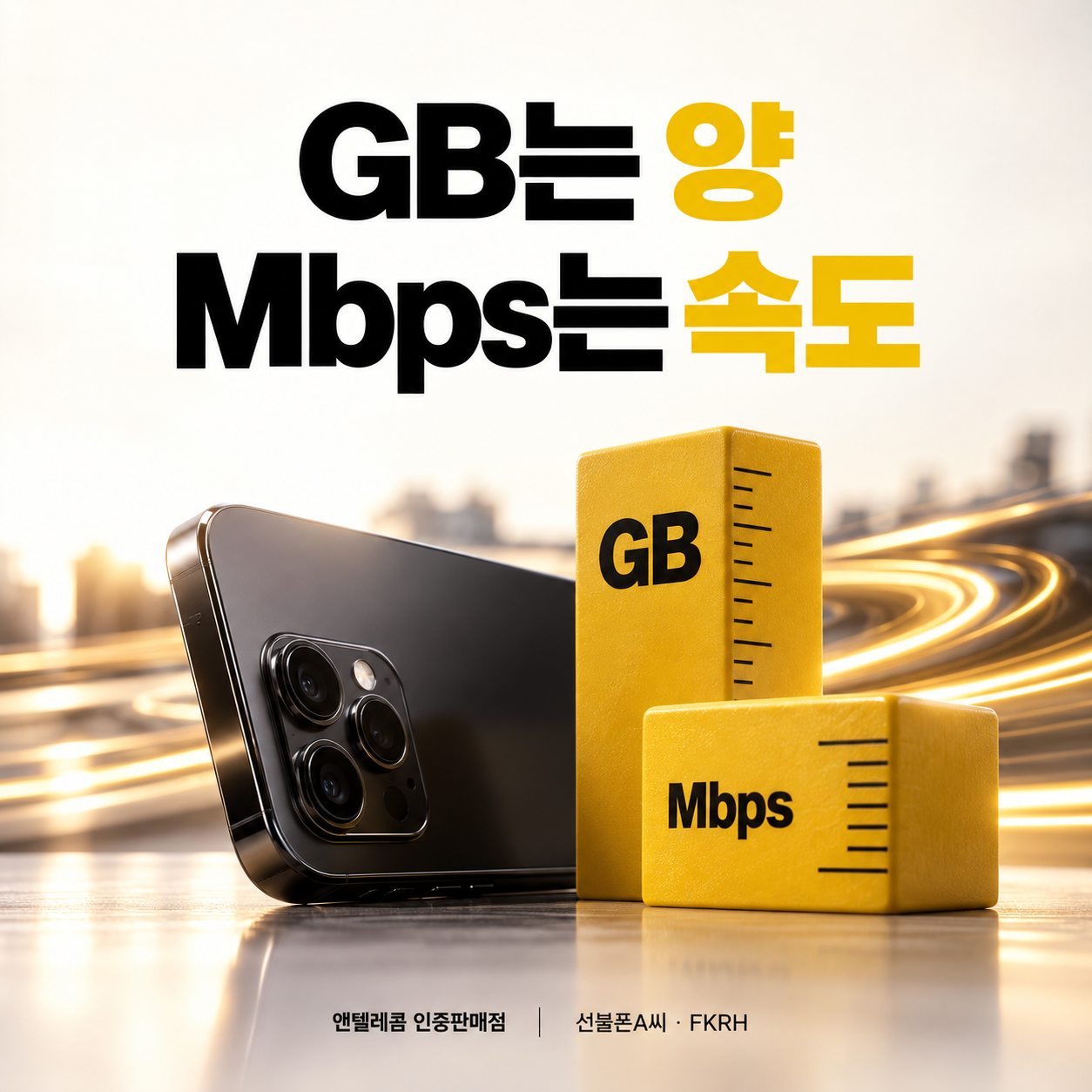
요금표에서 10GB와 3Mbps 같은 숫자를 보면 어느 쪽이 더 좋은지 바로 비교하고 싶어집니다. 하지만 두 숫자는 같은 항목이 아닙니다.
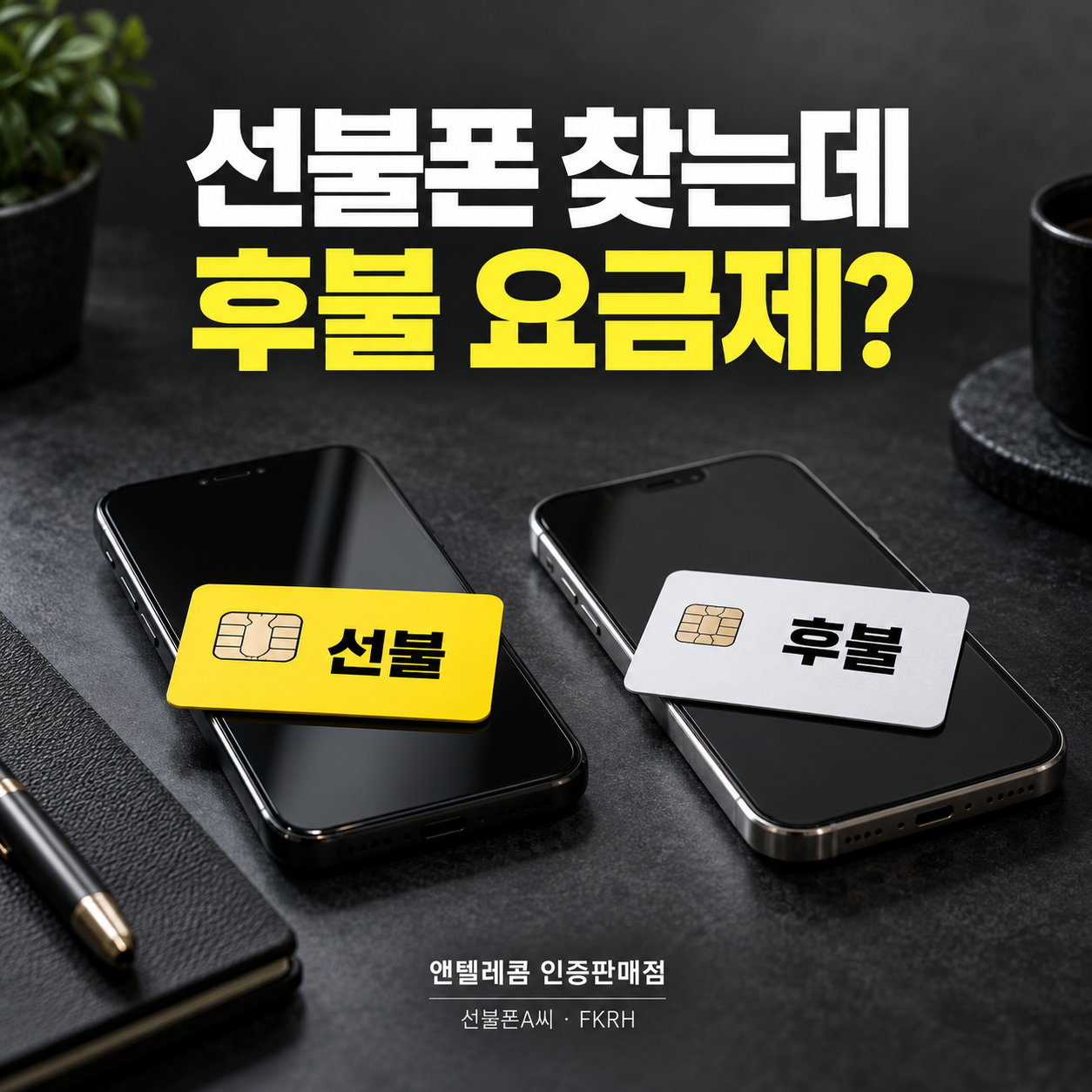
선불폰 요금제를 검색하다 보면 비슷한 금액의 표가 여러 개 나옵니다. 마음에 드는 가격을 저장해 두었더라도 바로 신청하기 전에 표의 제목과 조건부터 확인해 보세요.
선불폰 개통을 알아볼 때 가장 먼저 눈에 들어오는 것은 유심 가격과 요금제 금액입니다. 그런데 물건부터 준비하면 신청하려는 통신망과 맞지 않거나, 본인확인 단계에서 다시 준비해야 하는 일이 생길 수 있습니다.